


Sådan installeres det periodiske system på en Texas Instruments videnskabelige lommeregner
Hemera Technologies/PhotoObjects.net/Getty Images
En Texas Instruments grafregner kan blive en bærbar reference for både kemistuderende og lærere. Ved at installere en dedikeret Periodic Table-app eliminerer du behovet for en fysisk kopi og får adgang til elementdata direkte fra din lommeregnerskærm.
Trin 1
Download TI-Connect til Windows , den officielle Texas Instruments-software, der synkroniserer apps og data mellem din lommeregner og pc.
Trin 2
Start installationsprogrammet, vælg dit foretrukne sprog, og accepter brugeraftalen.
Trin 3
Vælg "Gem" i stedet for "Kør", når du bliver bedt om det, og gem installationsprogrammet på dit skrivebord. Luk din webbrowser bagefter.
Trin 4
Find filen med navnet ticonnect_eng.exe på dit skrivebord, og dobbeltklik på det.
Trin 5
Fortsæt gennem installationsguiden ved at klikke på "Næste" eller "Ja" på hver skærm, accepter softwarelicensaftalen og lad programmet installere. Genstart din computer, når installationen er færdig.
Trin 6
Tilslut din grafregner til pc'en ved hjælp af et TI-tilslutningskabel. Et standard Mini-A til Mini-B USB-kabel fungerer sammen med TI-84 Plus, TI-84 Plus Silver Edition og TI-89 Titanium.
Trin 7
Naviger til siden Periodic Table App . Klik på "Licens" for at acceptere aftalen, og klik derefter på "Periodic Table (engelsk)" for at downloade appen. Siden omdirigerer dig til downloadcenteret.
Trin 8
Gem den downloadede fil på dit skrivebord. Når filen vises, skal du trække den til TI-Connect-ikonet på skrivebordet. På din lommeregner skal du trykke på "Apps" for at finde og starte det periodiske system.
 Varme artikler
-
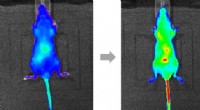 C-vitamin i kroppen kan spores ved fluorescensMusene blev injiceret med en dosis ekstra C-vitamin, hæve koncentrationen over det normale. Sondesignalet spredte sig over hele kroppen over en time, bliver særligt intens i vitale organer. Det er før
 -
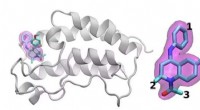 Forskningsgruppen bruger supercomputing til at målrette de mest lovende lægemiddelkandidater ud fr…En skematisk oversigt over BRD4 -proteinet bundet til et af 16 lægemidler baseret på det samme tetrahydroquinolin -stillads (fremhævet i magenta). Regioner, der er kemisk modificeret mellem de lægemid
 -
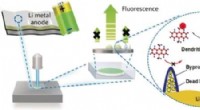 Fluorescensprobe viser fordelingen af aktive lithiumarter på lithiummetalanoderKredit:Wiley Batterier med metalliske lithium-anoder giver forbedret effektivitet sammenlignet med konventionelle lithium-ion-batterier på grund af deres højere kapacitet. Imidlertid, sikkerhedshe
 -
 PolymerkraftpotentialeKredit:Agency for Science, Teknologi og forskning (A*STAR), Singapore Mantraet reducere, genbruge, genbrug er mere og mere relevant. Hvert år, enorme mængder energi, der kunne opsamles og genbruge
- 10 ekstreme miljøer, hvor livet trives mod alle odds
- Germania flyselskab oplyser, at det er begæret konkurs, aflyser alle flyvninger
- Hvad er en lille skov?
- Hvad har eukaryote celler alle?
- Et stykke sten eller metal fra rummet, der kommer ind i jordens atmosfære i høj hastighed og bræn…
- Hvorfor kommer det meste af din energi fra solen?